お久しぶりです。Taipinです。
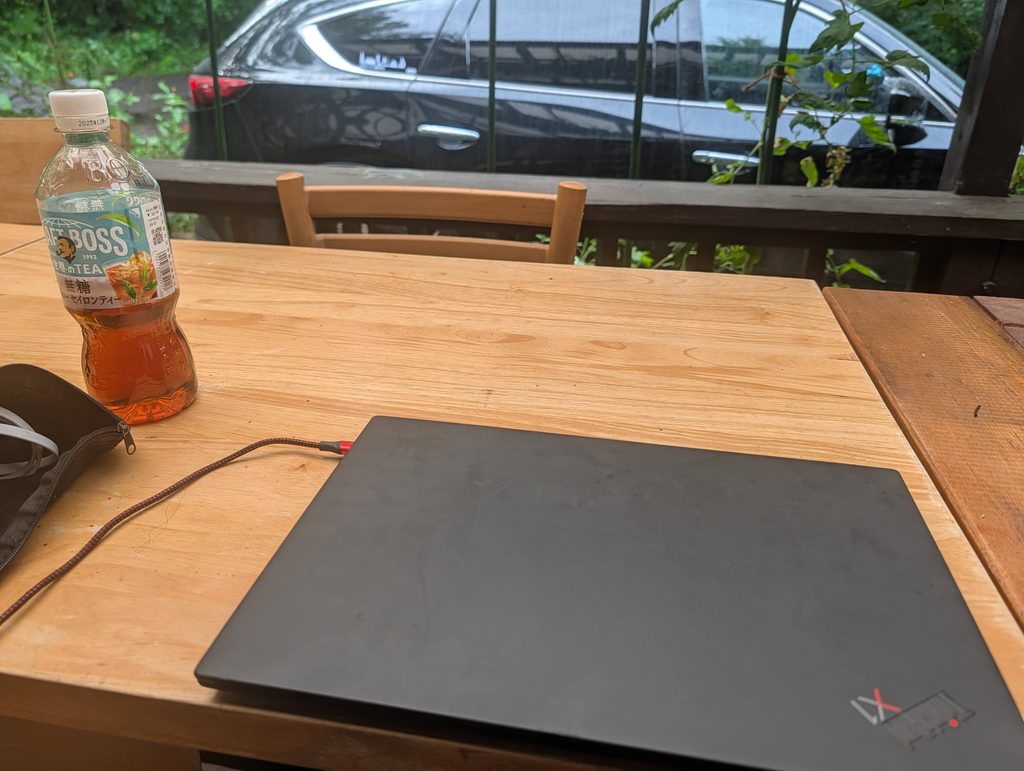
普段持ち歩き用に使っているノートPCのThinkPad X1 Carbon(第8世代・Gen8)が急に電源が落ちるという状態になってしまい、AliExpressで格安購入したマザーボード(NM-C881)に自分で載せ替えて復活させたので、備忘録を兼ねて記事にする。 まずは今回の作業の概要をサマリーで。
記事の目次
久しぶりの分解作業だったけど、結果から言うと無事に復活。まずは何が起きたのかから順番に書いていく。
症状と、マザーボード故障と判断するまで
事の発端は、実は買った当初から端末が謎の再起動をするというのが数回あった。それが最近になって数十分で頻発するようになって、さすがに持ち運びで利用するにも不便ということになったので、最近は放置気味で海外旅行では別途ThinkBookをメイン機をとして運用していた。
一応、初期の頃は販売者?の保証で問い合わせができたので、裏面にあるリセットボタンを押すなどの対処を順番に試してみたけど、結局状況は変わらず、むしろ悪化の一方であった。その他、SSDが問題の可能性、ドライバの問題なども見たが根本解決には至らず。
最終的にネットで同様の故障が複数投稿されていて、マザー交換修理という内容が書いてあって、これはマザーボード側の故障だろうと判断した。
正直、素人の切り分けなので確信度は100%ではなかったけど、他に疑うところも残っていなかったので、いけるかな?ぐらいでマザーボード交換を検討した。
修理に出すか、買い替えるか、自分でやるか
選択肢は大きく三つ。メーカー修理に出す、買い替える、自分で載せ替える。
メーカー修理の見積もりは既に保証期間も過ぎているので、ほぼ新品買うのと変わらないので早々に諦めた。買い替えも考えたけど、それであれば今のメイン機ThinkBookをメイン一本にした方がよさそう。
そもそもこの端末はそれなりの性能で軽いものを目標としていたので、条件を満たすものは大抵すごく高い。
一方でAliExpressを覗いてみると、この機種用のマザーボード(NM-C881)が¥25,418で売られているのを発見。しかも現状のメモリより大きい16GBモデル。納期は一週間程度だった。
ちなみに、自分で分解した時点でメーカー保証の対象外になるので、そこは了承の上で。私の場合は費用面の差が大きかったのと、この手の作業が嫌いじゃないのもあって、自分で載せ替えることにした。
ということで、まずは部品の調達と必要な工具の準備から順番に紹介する。
交換用マザーボードをAliExpressで買う|NM-C881という型番
マザーボード交換で最初のハードルになるのが、部品の調達。Lenovoから純正部品を個人で取り寄せるのは高額で中古の端末を買った方が安い可能性すらある。そのため今回はAliExpressで格安のマザーボードを購入した。ただ、同じX1 Carbonでも搭載ボードの構成には違いがあるみたいで、型番をちゃんと調べずに買うと痛い目を見そうな予感。中華通販なので不安も正直あったけど、結論から言うと無事に部品は手に入った。このセクションでは、型番の調べ方から注文、到着までの流れを順に書いていく。
自分の機体のマザーボード型番を調べる
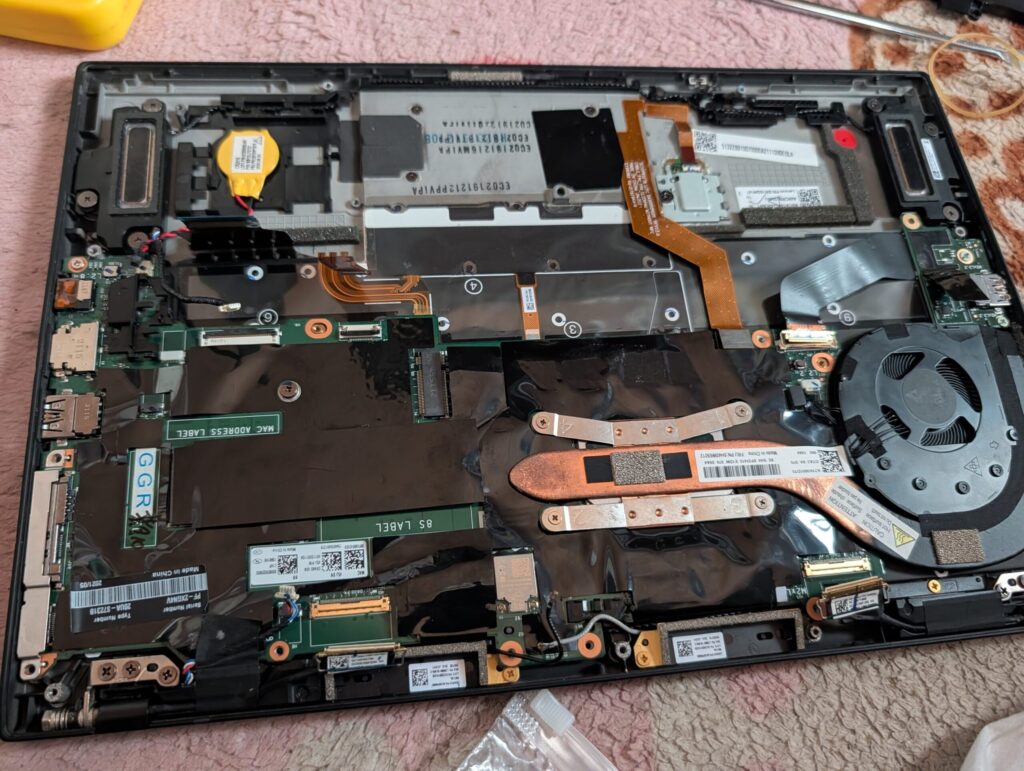
まずは自分の機体に載っているマザーボードの型番調べから。
私の場合は同じ型式の端末に適合するマザーボードを検索を駆使して何とか探した。詳しい人でないと細かい型番なんて気にしないと思うけど、大体底面に何らかの型番があるはず。今回の場合は20UA-S0PJ00というのが端末の型番、これを頼りに検索していく。
正直、今回は型番が「NM-C881」と分かったけど、これはおそらくメーカーが公式に使っているものではなく、ボードの番号に直接書いてある番号でこれを単体で調べるのは相当難しそう。多分AliExpressで端末、スペックを元に探し当てるしかないのだと思う。もっと探しやすい方法もあったら後日追記する。
一応補足しておくと、同じ型番のボードでもCPUやメモリの構成が違うものが存在するようだけど、無難なのは同じ構成のものだけど、個人的にはちゃんと使えるのならばそんなに気にしなくてもいいかなと思ってる。
AliExpressでの探し方と、価格・納期
購入先はもちろんAliExpressにした。「NM-C881」でもいろいろな出品があるので気に入った出品者から購入する。私はもちろん最安値で今よりグレードアップできる業者を選んだ。
中華通販なので、初期不良時の対応や返品の手間といったリスクは大いにある。正直、届くまでは「本当に動くものが来るのか?」という不安はあった。それでも選んだのは、国内で入手する手段と比べて圧倒的に安かったから。本当はヤフオクとかで安くあったらそっちの方が安心な気はする。
一応、ポチる前に確認しておくべきことをまとめる。
注文前に確認したこと
注文前に確認したのは主に以下の点。
まず、この世代のThinkPadはCPUもメモリもマザーボードに直付けなので、ボードを選んだ時点でスペックが確定する。同じNM-C881という型番でも構成の違いがあるみたいで、具体的にはCPUとメモリが違う。商品ページで見比べる必要があり基本的には同じ構成を選ぶのが無難。今回は最安値でメモリが多い(16GB)のものがあったのでそちらを選定した。
確認できるのであればもともとのOSとエディション(Home/Pro)は見ておいた方が良いかと思う。
それから「動作確認済み(Tested)」の表記。これはあくまで出品者の自己申告なので、鵜呑みにはできないけど、まあ信じるしかないので、一応その表記があるものを選んだ。
そんなこんなで注文を済ませ、あとは届くのを待つだけ。
届いたもの
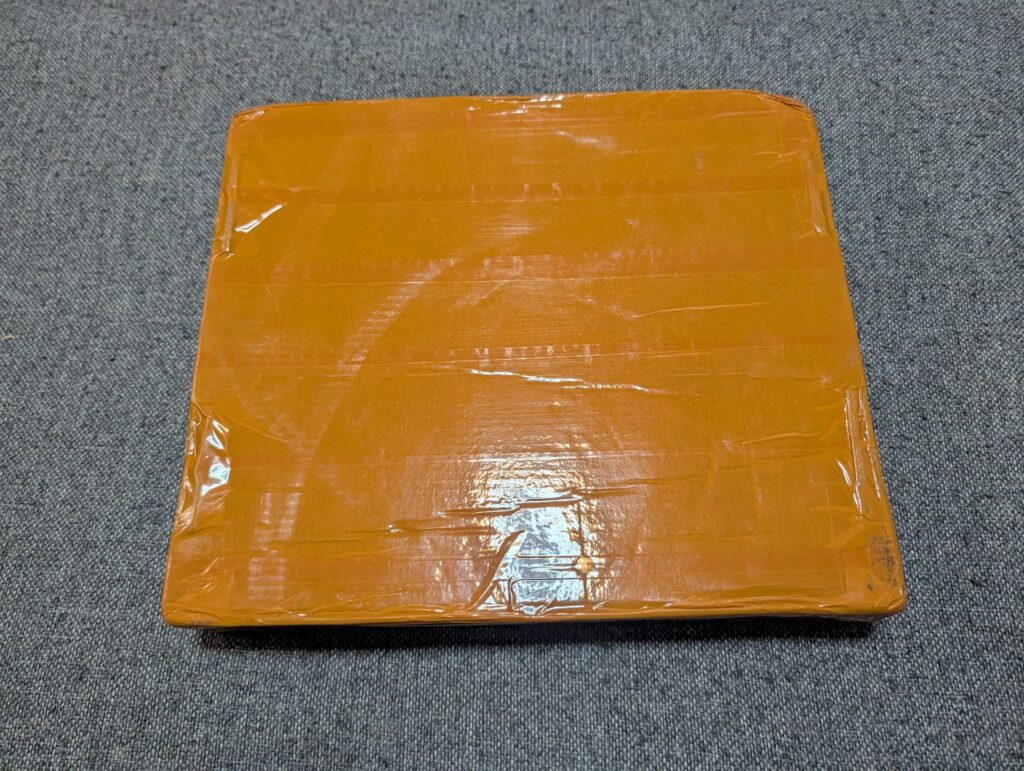
届いたのがこちら。梱包の状態は思ったより悪くない感じ。
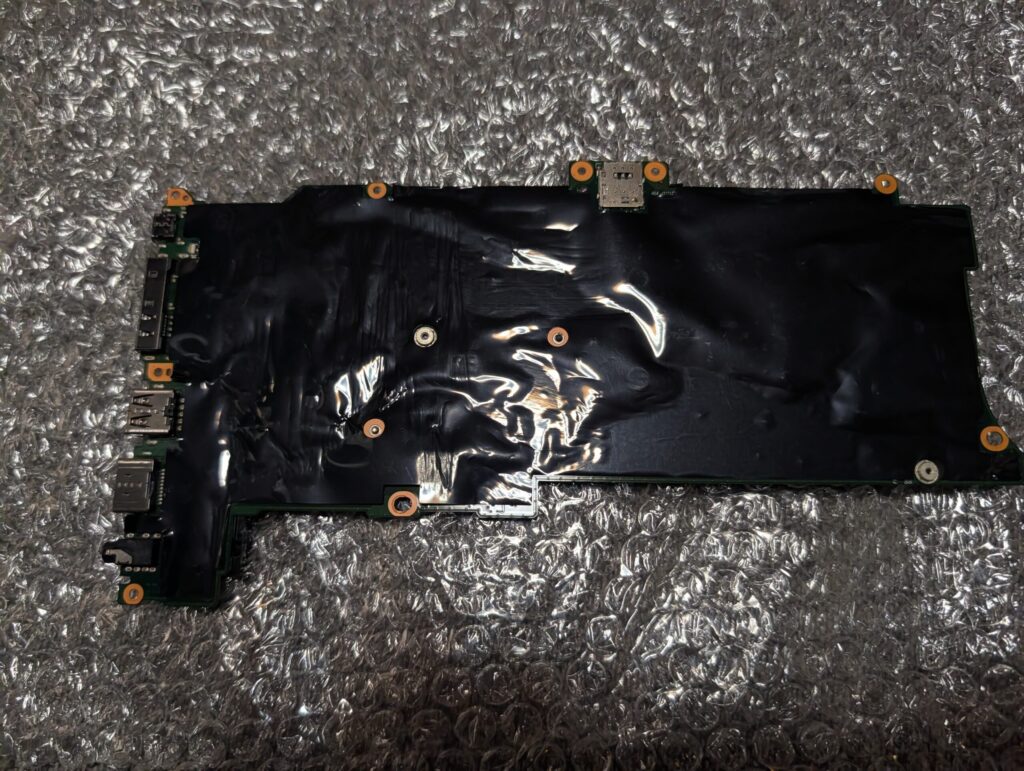
開封してまず外観をチェック。目視で確認できる範囲での破損はなさそう。CPUやメモリが直付けされたボードなので、ここで割れやコネクタの欠けがあったらアウト。
ただ見た目的に、中古の取り外し品な気がする。
もちろん、この時点では通電もしていないので本当に動くかはわからない。動作確認の結果は交換作業のあとで。
部品が手元に揃ったので、次は分解に必要な工具の準備について紹介する。
参考にしたガイドと必要な工具
工具の話に入る前に、まずは分解ガイドの準備をしておく。マザーボード交換ともなると触るコネクタやネジの数がそれなりに多いので、行き当たりばったりで開けるのは正直怖い。私の場合は、事前に手順を一通り頭に入れてから作業に入った。ここでは、参考にしたガイドと、実際に使った工具、それから作業前にやっておいたことをまとめておく。
第7世代のガイドを、第8世代に流用する
まず前提として、X1 Carbon 第8世代の分解情報は、国内ではほとんどなかった。検索しても出てくるのはSSD交換の話ばかりで、マザーボードまで外す記事は皆無に近い。
そこで頼ったのが、iFixitの「Lenovo ThinkPad X1 Carbon 第7世代 マザーボードの交換」ガイド(https://jp.ifixit.com/Guide/Lenovo+ThinkPad+X1+Carbon+%E7%AC%AC7%E4%B8%96%E4%BB%A3+%E3%83%9E%E3%82%B6%E3%83%BC%E3%83%9C%E3%83%BC%E3%83%89%E3%81%AE%E4%BA%A4%E6%8F%9B/130756 )。
見ての通り第7世代向けのガイドだけど、第8世代でも構造はほとんど同じで、手順をそのまま流用できた。世代違いでもいけるかな?ぐらいで読み始めたが、まあ助かった。
使った工具
使った工具は以下の通り。特別なものはなく、種類さえ揃っていれば大丈夫だった。

 ポチップ
ポチップ
-オープンツール
 ポチップ
ポチップ
– 精密ドライバーセット
これだけあればまあ十分。オープンツールは前回のPixel5のバッテリー交換で使ったやつでコネクタを扱うときにあると便利、というレベル。ネジトレーもあると便利。分解あるあるだけど、外したネジがどこのものか分からなくなるのよね。外した順に並べておけば、組み戻しで迷わずに済む。

作業前にやっておくこと
工具が揃ったら、作業前の準備。
やっておいたことは以下の通り。
1. データのバックアップを取る。マザーボード交換なのでSSDのデータ自体は残るはずだけど、一応。
2. 電源を切り、ACアダプタを外す。
3. リセットボタン長押し
昔使ってたThinkPadはBIOSのConfig→Powerにある『Disable Built-in Battery』で内蔵バッテリーを切るのが本来の手順。今回はボードが故障していて正常に操作できないので、リセットボタンで電気を遮断をするだけにした。バッテリーは無理にこじったり工具の先を当てたりしないよう、丁寧に扱えば問題ない。静電気対策としては、作業前に金属に触れて放電しておく程度で十分かなと思う。
準備が整ったので、次はいよいよ本体の分解手順を紹介していく。
分解手順|バックカバーからマザーボードの取り出しまで
ここからが本番の分解作業。基本的にはiFixitの第7世代向けガイドの流れをそのままなぞるだけで、Gen8でも問題なく進められた。作業前には電源を完全に切って、金属に触れて体の静電気を逃がしてから始めるのが無難。細かい様子は写真に任せて、手順は短めにまとめていく。まずは裏蓋、いわゆるバックカバーから。
バックカバーを外す
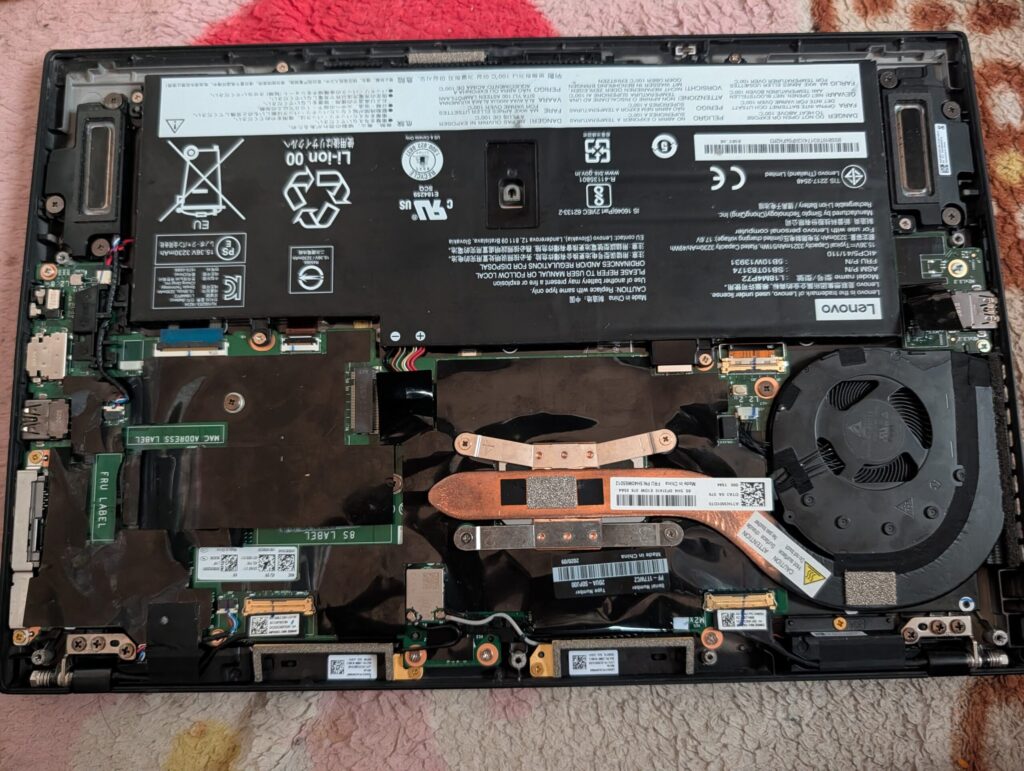
1. 本体を裏返し、バックカバーの固定ネジ5本をプラスドライバーで緩める。ネジはカバーから完全には外れないタイプなので、緩めるだけでOK。
2. カバーと本体の隙間にピックを差し込み、周囲のクリップを順番に外していく。パキパキと音がして壊しそうだけど、まあそういうもの。
3. クリップが全部外れたら、カバーを持ち上げて取り外す。
ここは正直、拍子抜けするくらいあっさり。ネジを緩めるだけで外れないのはビスにプラのワッシャーみたいなのがついてるからなんだけど、私の機体は3つぐらい紛失していてビスをなくすところだった。
バッテリーを取り外す
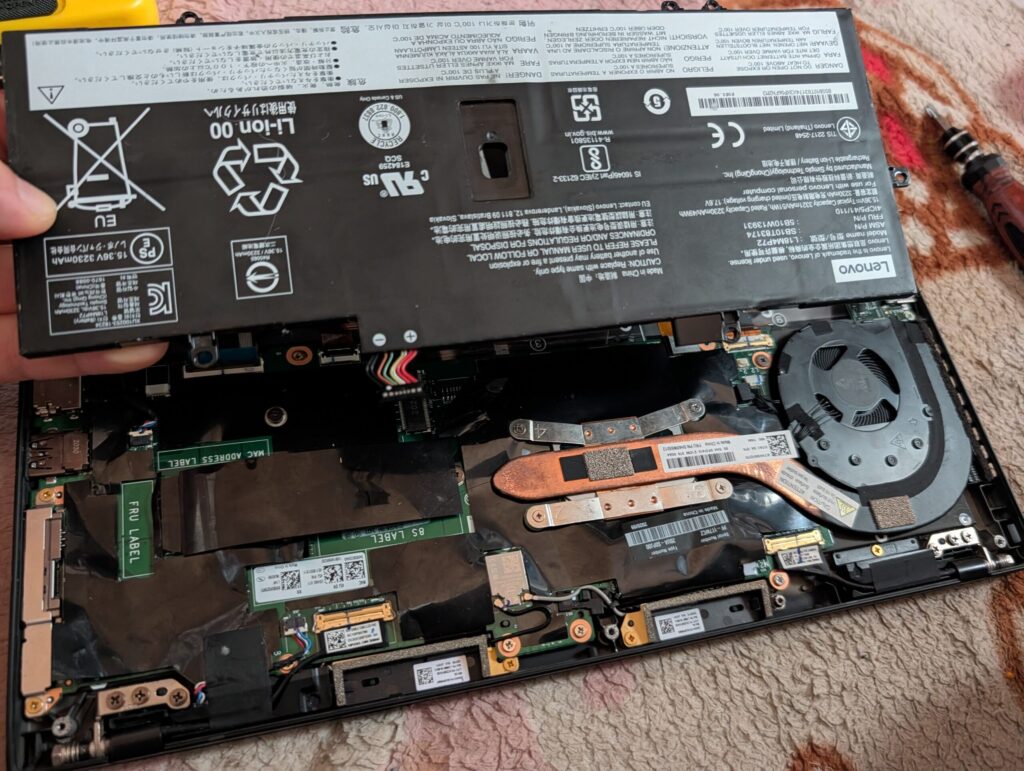
1. バッテリーのコネクタを外す。
2. バッテリーを固定している長さ4.9mmのネジ6本を、プラスドライバーで外す。
3. バッテリーを持ち上げて取り外す。
バッテリーは無理にこじったり工具で突いたりせず、手で優しく扱えば大丈夫。
意外にバッテリーコネクタを取るのが難しいので以下のロックの外し方を参考に取り外してもらえればと思う。
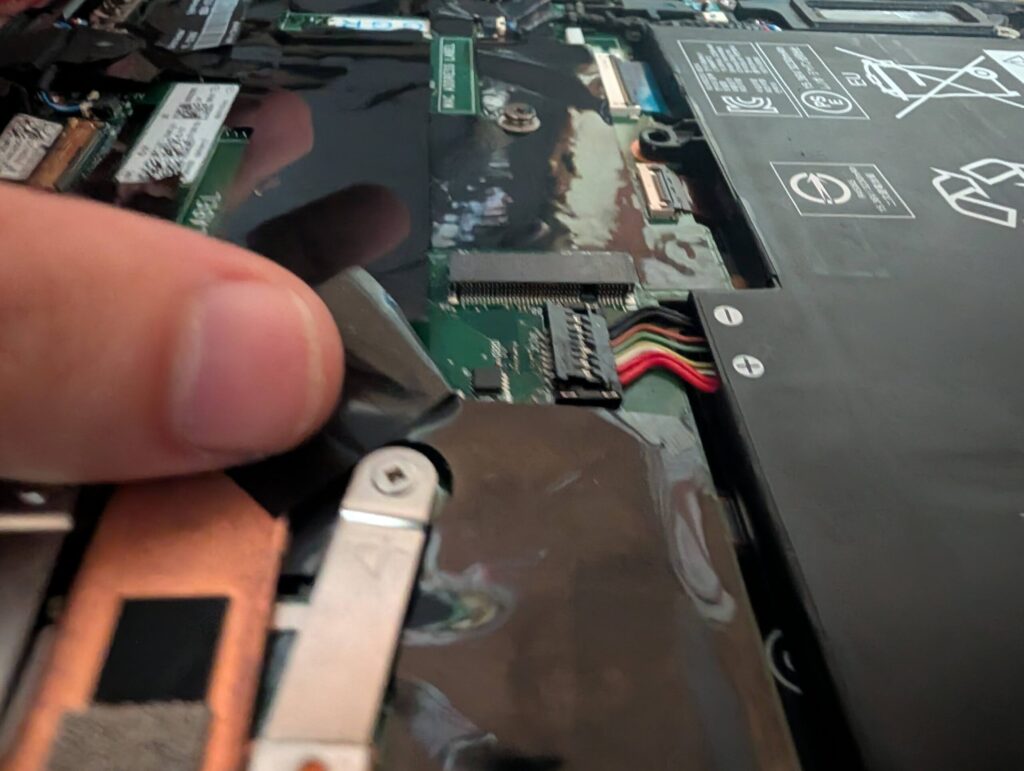
外したバッテリーは作業の邪魔にならない場所に置いておく。ネジは場所ごとに分けて置いておくと、組み戻しのときに迷わなくて済む。
コネクタ類を外す
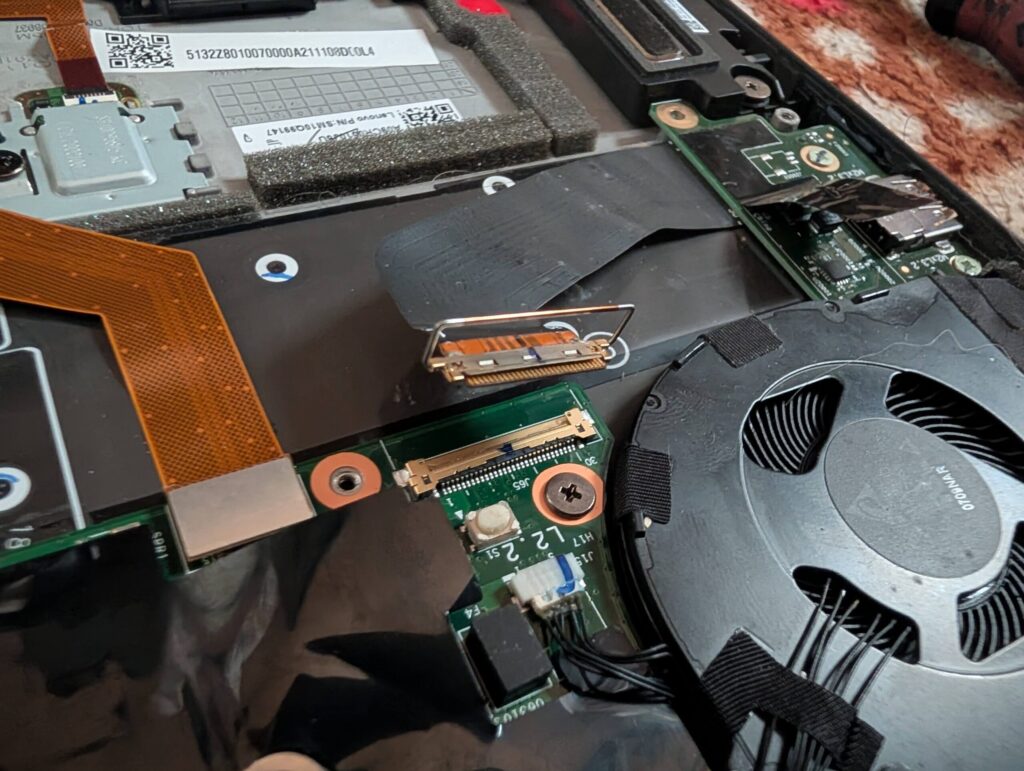
1. リボンケーブルは、コネクタのラッチを持ち上げてから抜く。ラッチを上げずに引っ張らないこと。
2. スナップタイプのコネクタは、真上に持ち上げて外す。斜めにこじらないのがコツ。
3. 指が入らない場所は、オープニングツールを使って外す。
車の整備でもあるあるだけど、大体外したコネクタを思い出せないので、外す前に写真を撮っておくことをオススメする。地味だけど意外に面倒な作業。
マザーボードのネジを外す
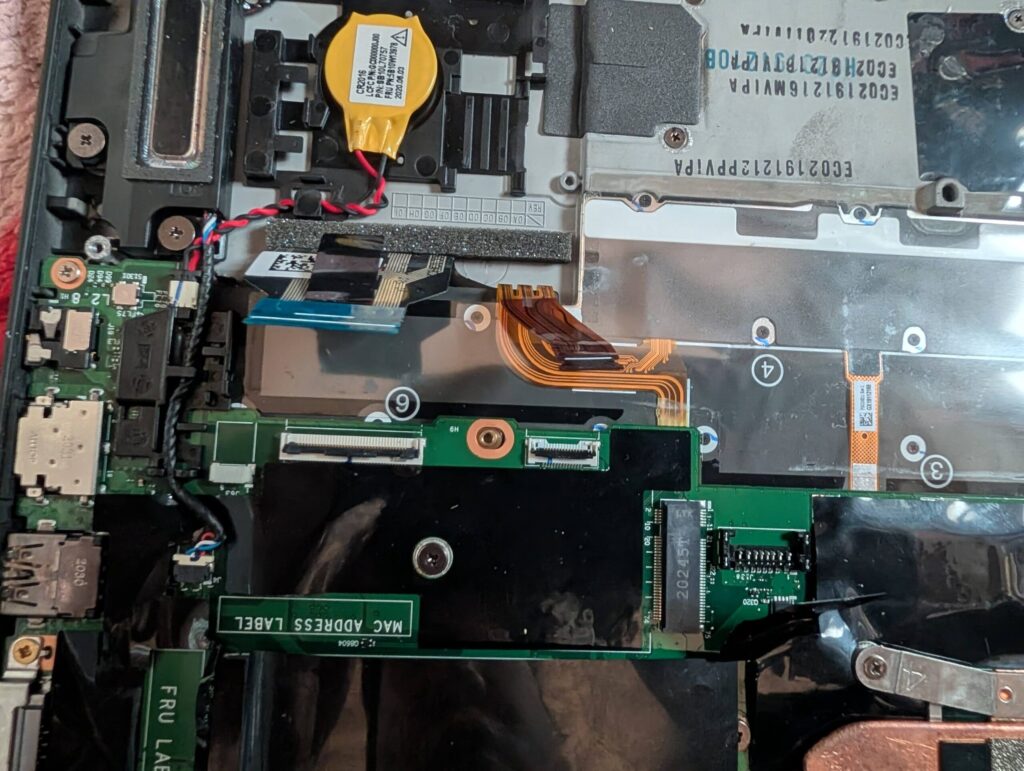
1. マザーボードを固定している4mmのプラスネジ7本を外す。
2. ファン付近にある3mmのプラスネジを外す。
長さの違うネジが混ざるので、ここも分けて管理しておくのが安心。4mmと3mmは見た目だとほぼ区別がつかないので、置き場所で区別するしかない。全部外れたら、ボードはもう本体に固定されていない状態になる。
ファンごとマザーボードを取り出す
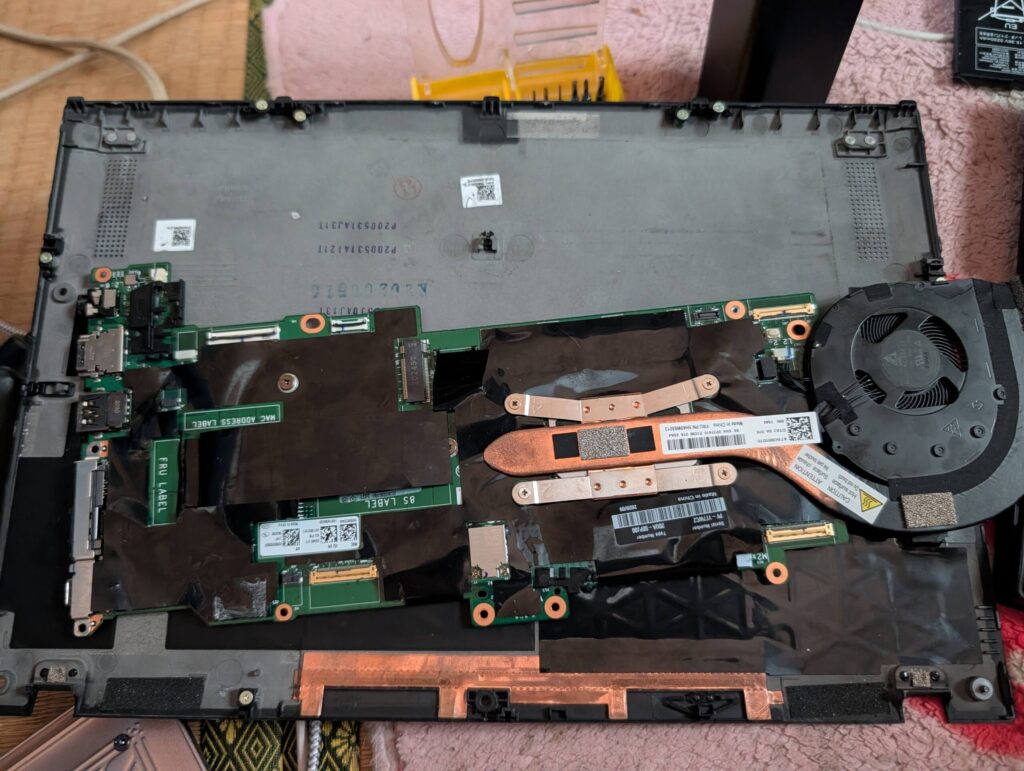
1. コネクタとネジがすべて外れていることを確認する。
2. ファンごとマザーボードを持ち上げて、本体から取り出す。
ガイドの通り、ファンはマザーボードに付けたまま一体で取り出す。引っかかる感触があったら無理に持ち上げず、外し忘れたコネクタがないか確認した方がいい。
これで故障したボードの摘出は完了。次はNM-C881への載せ替えと組み戻しの手順に進む。
新しいマザーボードの取り付け
マザーボードが外れたら、あとは新しいマザーボードを載せて元に戻すだけ。とはいえ「戻すだけ」と言いつつ、組み戻しは分解より気を使う場面が多いのも事実。リボンケーブルの挿し込みが甘かったり、ネジの長さを取り違えたりすると、最悪もう一度全部開け直すことになる。分解の手順は前のセクションで書いたとおりなので、ここでは繰り返さず、組み戻しで注意したポイントだけに絞って紹介する。写真を撮りながらゆっくりやれば、そこまで恐れる作業ではない。
基本は逆手順
基本は分解の逆手順。iFixitのガイドも組み立ては特に書いてないので「逆の順番で戻してね」というスタイルなのだと読み解いている。分解時に撮った写真を見返しながら組み立てることにした。
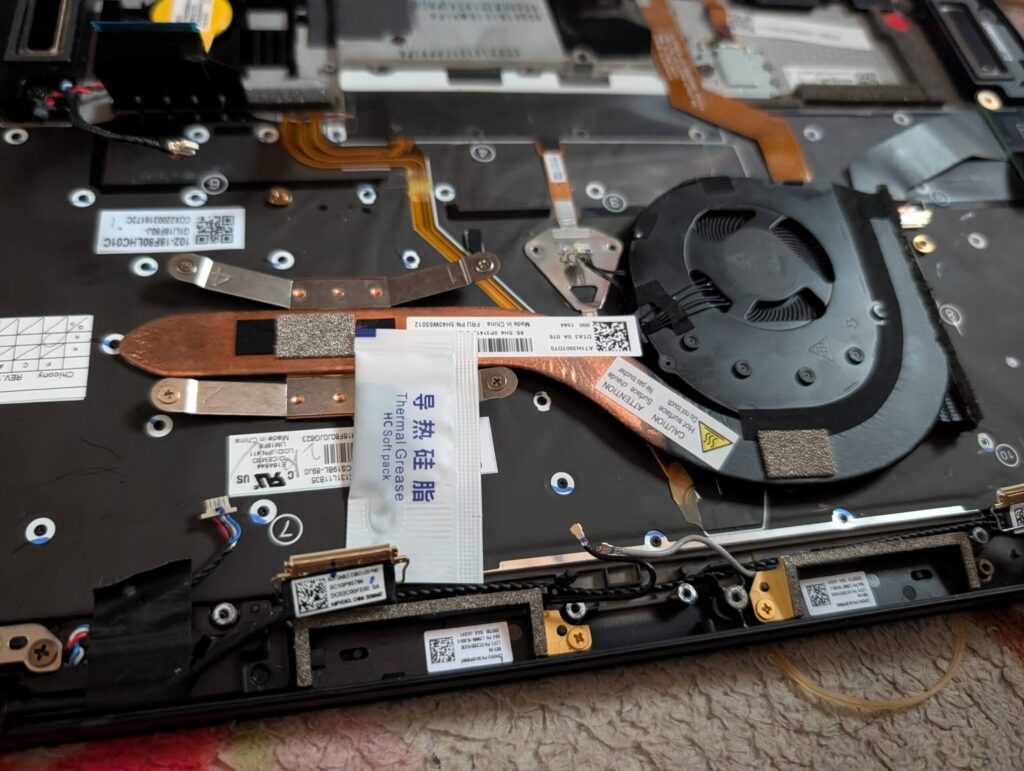
流れとしては、ファンを旧ボードから取って新ボードに取り付ける。このときCPUとの接触面にはCPUグリスを塗布すること。ご丁寧に今回はボードに付属していたのでそれを利用。その後は本体に新ボードを載せる→ネジ止め→各コネクタとリボンケーブルの接続→バッテリー→バックカバー、という順番。分解時にネジとコネクタの位置を写真に残しておいたおかげで、どこに何が刺さっていたかで迷うことはほぼなかった。
作業自体の詳細はガイドを見てもらうとして、次は私が個人的に「ここは気をつけたほうがいい」と感じたポイントをまとめる。
詰まりやすかったところ
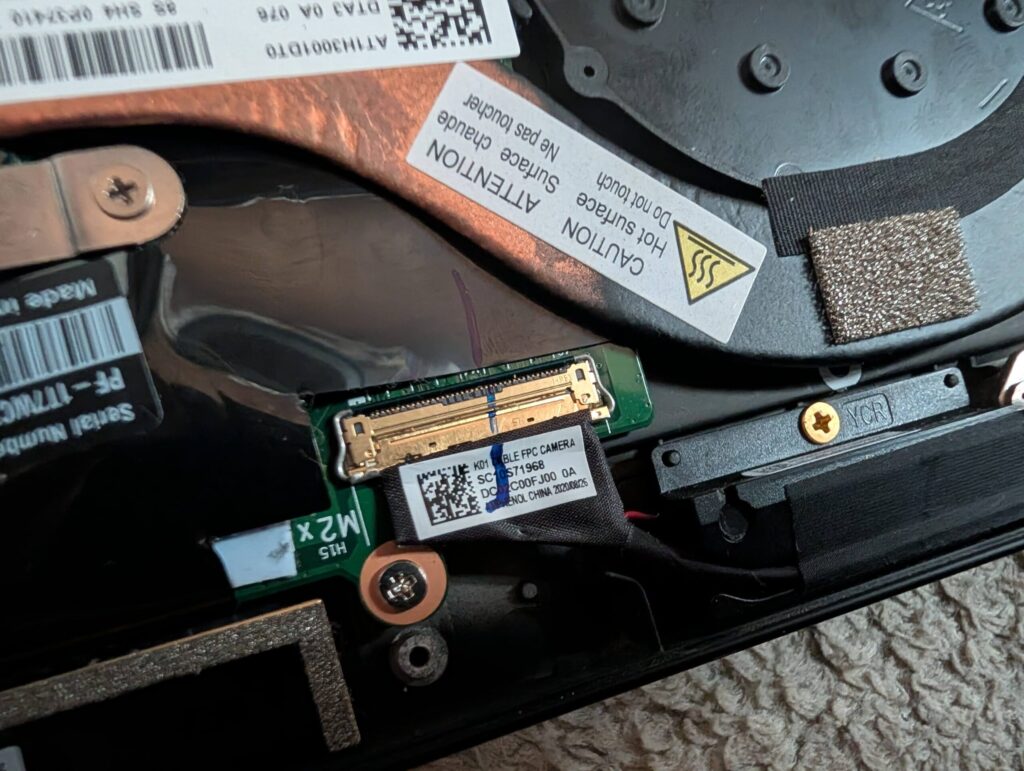
まず各種ケーブルの脱着。奥までしっかり挿し込んでからロックを倒さないと、組み上げた後にデバイスが認識されない原因になる。中途半端に挿さった状態でもロックは閉じてしまうので、挿し込みの深さは目視で確認したほうが安心。
次にバックカバーの爪。ネジを締める前に、カバーの縁の爪を先に全周はめ込んでおく必要がある。一応この機体はマグネシウム合金のカバーらしいので爪が浮いたままネジを締めると、カバーが歪む原因になる。
各種コネクタは取り付けが難しいのがあったので、力任せにせず一旦落ち着いてやった方が良い。
実際に私はバッテリーコネクタの取り付けにちょっと詰まって結構調べた。ここは本当に注意。
ネジを元の位置に戻す
組み戻しで一番ミスしやすいのがネジの長さ。ガイドによると4mmと3mmのネジが混在していて、見た目にはほとんど区別がつかない。長いネジを短いネジの場所に締めてしまうと、基板やキーボード側を突き破る恐れがあるので、ここだけは慎重に。
今回は分解時に外した場所ごとにネジを分けて置いておいたので、迷わず元の位置に戻せた。分解のときにマスキングテープやトレーで仕分けておくのがやっぱり確実だと思う。まあ、面倒でもやっておいて損はない作業だと思う。
バックカバーはまだネジ止めせず、このまま次の起動確認に進むのがおすすめ。
起動確認|BIOS、各デバイス、Windowsのライセンス認証
さて、ここからが答え合わせの時間。マザーボード交換の場合、確認すべきなのは「電源が入るか」だけではなく、BIOSでの認識、各デバイスの動作、そしてWindowsのライセンス認証まで、一通り見ておかないと本当に成功したとは言えない。どこかに問題があった場合、また全部開け直すことになるので、確認はカバーを完全に閉じる前に済ませておくのが一般的。ここでは私が実際にチェックした項目を順番にまとめていく。
密閉する前に電源を入れる
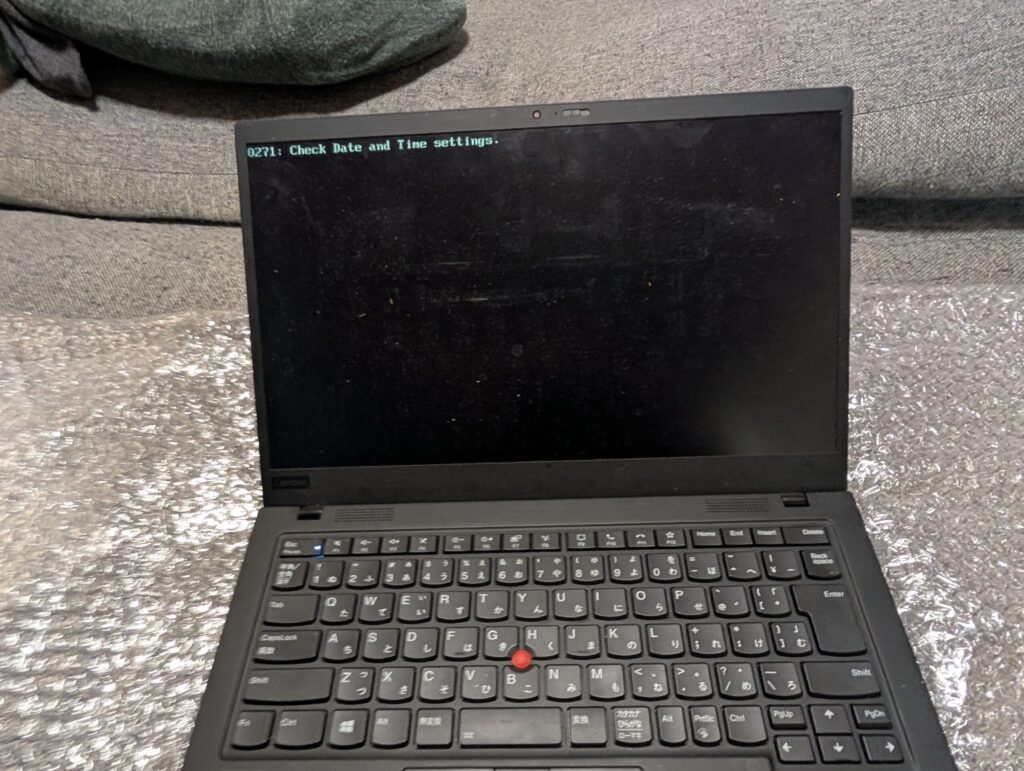
まずは仮組みの状態で電源を入れる。各種コネクタが繋がっていれば起動確認はできるはずなので、バックカバーはネジ止めせず、載せるだけにしておくのがおすすめ。
1. バックカバーを仮置きした状態にする。
2. 電源ボタンを押す。
3. 画面に何が表示されるか確認する。
で肝心の結果だけど、電源を入れた直後の画面はCheck Date and Timeと表示された。これはBIOSの時計がズレているのでしょうがない。ESCキーで無視して進むと…
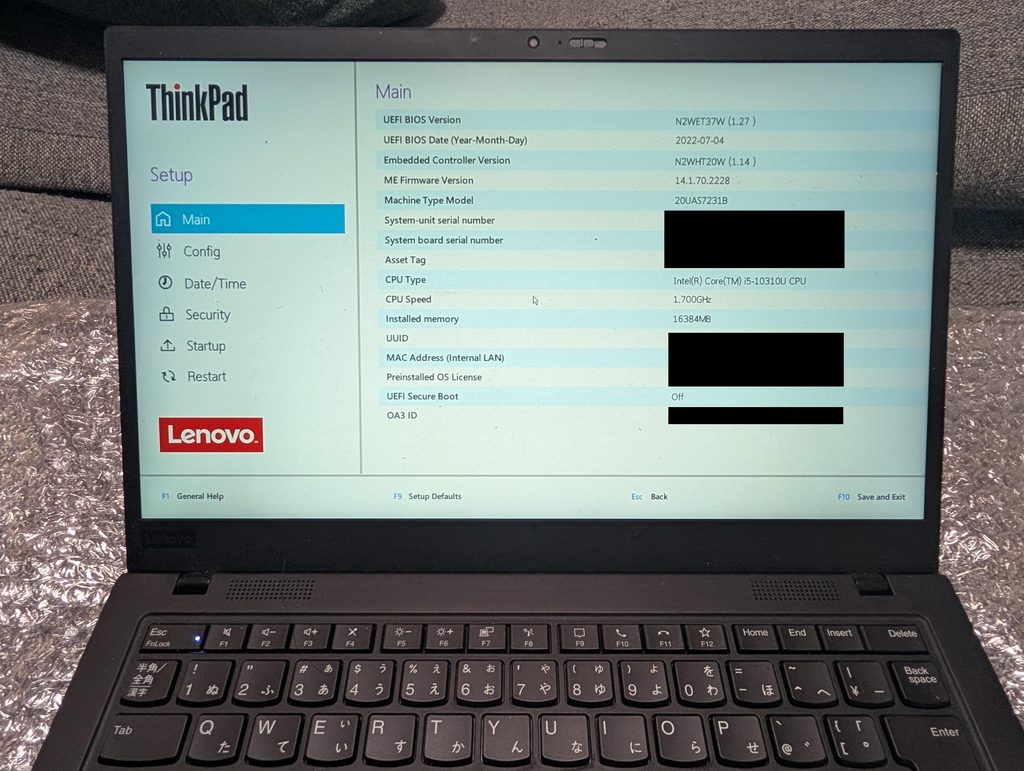
ちゃんとBIOSが起動した。
今回はスペックが違うので20UA-S0PJ00→20UAS7231Bに型番も変わったみたい。
BIOSでの認識を確認する
BIOS(UEFI)の設定画面に入ってまずはここで、新しいマザーボードがハードウェアを正しく認識しているかを確認した。
1. CPUの型番が正しく表示されているか確認する。
2. メモリの容量が認識されているか確認する。
3. シリアル番号・UUID・マシンタイプの表示を確認する。
CPUとメモリの認識状況は想定通りの第10世代のi5-10310U、メモリ16GB。そしてシリアル番号やUUIDまわりについては、端末の型番はちょっと違うみたい。まあ動いてるし多分大丈夫。このあたりは購入したマザーボード次第なところがあるので、届いた個体で確認するしかない。
各デバイスの動作確認
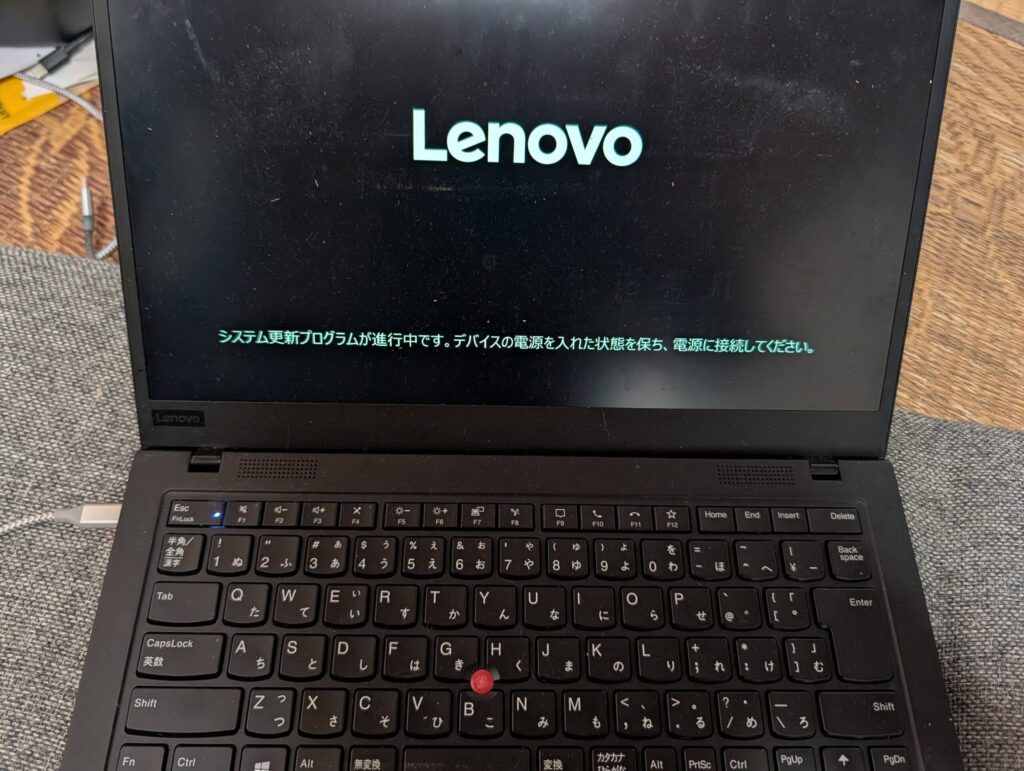
BIOSを抜けてOSが立ち上がったら、次は各デバイスを一つずつ確認していく。コネクタの挿し忘れや接触不良があると、だいたいここで発覚する。
1. Wi-Fiでアクセスポイントに繋がるか確認する。
2. USB-Cポートで充電できるか確認する。
3. キーボードを一通り打鍵してみる。
4. トラックポイントでカーソルが動くか確認する。
5. 指紋センサーが認識されているか確認する。
6. ファンが回っているか確認する。
まあ正直、ネットが繋がった後は、Lenovo純正の診断ツールがあるのでそれで動作確認をするでOKだと思う。各デバイスの結果は指紋認証だけは機能を検証できなかったので、設定後に確認するとしてそれ以外は問題なし。もし動かないものがあれば、該当するコネクタの挿し直しからやり直し。
Windowsのライセンス認証はどうなったか
最後に、一番気になるところかもしれないWindowsのライセンス認証だけど、もともと使っていたSSDを付けて起動したら普通に認証が通ってしまったというのが結果。
起動した後は、BIOSのアップデートや各種Windowsの更新が走るので20分ぐらいは待ってるだけだった。
一応、Windowsが起動してからライセンスの確認をした。確認方法は簡単で、設定→システム→ライセンス認証と進めば現在の状態が表示される。
私の環境は普通に正規ライセンスだった。マザーボード交換後の認証がどう扱われるかは環境によって異なるようなので、正直このあたりは何とも言えない。自分の環境で実際に確認してみるしかない、というのが率直なところ。
ライセンスはボード側に紐づいているようなので、元のOSとエディション(Home/Pro)が違うボードだと認証が通らない可能性がある点は注意してほしい。
念のため、シリアル番号でLenovoの保証状況も確認してみた。
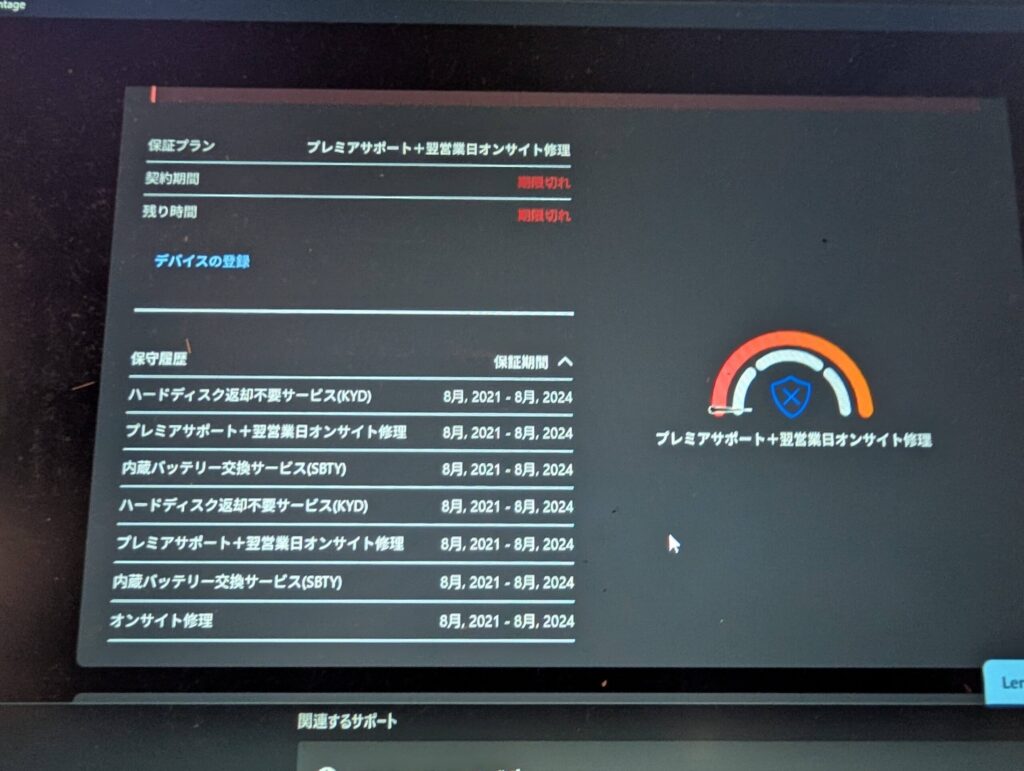
交換したボード(元の機体)の保証情報が表示されるようになっていた。
一通りの確認が終わったら、あとはバックカバーをネジ止めして作業完了。最後に、今回の交換の振り返りとその後の経過をまとめて締めたいと思う。
かかった費用と時間、修理に出した場合との比較
動作確認まで一通り終わったところで、今回の交換にいくらかかって、どれくらい時間を使ったのかを整理しておく。マザーボード交換なんてやる前は正直ハードルが高く感じていたが、結局のところ気になるのは「お金と時間に見合ったのか」という点だと思うので、備忘録も兼ねて数字でまとめてみることに。メーカー修理や買い替えという選択肢と比べてどうだったかも、一応このパートで振り返っておく。
費用の内訳
まずは費用から。今回かかったのは、AliExpressで購入したNM-C881本体の代金のみとする。
(工具は手持ちのため計上しない)
マザーボード(NM-C881):¥25,418
合計:¥25,418
AliExpressの値段はちょこちょこ変わるので2026/7時点での金額参考。保証対象外のリスクは別に考える必要はあるかも。
作業時間
次に作業時間。今回かかった時間はざっくりこんな感じ。
1. 分解(バックカバー〜マザーボード取り出し):40分
2. 載せ替えと組み戻し:30分
3. 起動確認・各種チェック:40分
合計で2時間程度。iFixitのガイドを逐一確認しながらの作業だったので、慣れている人ならもっと短縮できると思う。私は写真を撮りながら進めていたのもあって、時間は多めに見ておいたほうが安心かなと思う。
修理・買い替えと比べてどうだったか
最後に、修理や買い替えと比べてどうだったか。
メーカー修理の見積もり:¥84,480
(公式ページの最安の場合の値段で試算した。)


同等機(X1 Carbon Gen8)の中古:最安値¥29,300(8GBモデル)
これと今回の費用を並べると、私のケースでは8GBモデルの中古を買うよりちょっと安いぐらい、むしろ私の作業時間でちょっと赤字が出るかなという感じ。16GBの場合は最安が¥47,980だったのでお得かな。ただ、届いたボードが不良品だったり、作業中に他の部品を壊してしまえば出費は膨らむので、誰にでもこの方法が合うとは言えない。まあ、私の場合はやってみる価値があったと思っている。この結果を踏まえて、最後に全体の振り返りに進む。
まとめ|同じ症状の人が判断するためのチェックリスト
ここまで、部品の調達から分解、載せ替え、動作確認、費用の整理まで一通り書いた。最後に、この記事を読んで「自分もやってみようかな」と考えている人向けに、全体を振り返っておく。正直、マザーボード交換はネジを外して基板を入れ替えるだけといえばそれだけなんだけど、やる前に確認しておいたほうがいいことがいくつかあるので、私自身が作業前に知りたかったことを中心に、判断材料になりそうなポイントをまとめてみた。
難易度の総評
まず難易度についてだけど、私の実感としては一般的な分解組み立て、自作PCを作ったことがあるような人なら心配することはないと思う。
一応、ThinkPadは昔から自分で部品交換する人が多い機種らしく、iFixitのような詳しいガイドが揃っているのは大きなアドバンテージだと思う。逆に言えば、ガイドなしの場合は結構難しいと思う。
とはいえ、誰にでもすすめられる作業ではないかな。細かいコネクタの脱着やネジの管理が苦にならない人向けの作業だと思う。分解した時点でメーカー保証の対象外になる点も含めて、やるなら自己責任で。
やる前に確認したいこと
これから同じことをやろうとしている人は、作業前にこのあたりを確認しておくといいと思う。
– 本当にマザーボード故障だと切り分けられているか
→ 電源やメモリ、ストレージなど他の原因を潰したうえでの判断か。
– 交換用ボードの型番と構成を確認できるか
→ 交換用ボードの型番(今回ならNM-C881)と、CPU・メモリの構成が一致しているか。
– 工具を揃えられるか
→ ガイドに記載の工具が手元にあるか、調達できるか。
– 失敗しても諦めがつく機体か
→ 最悪、起動しなくなっても納得できるかどうか。
型番の調べ方や工具については、それぞれのセクションで書いたとおり。
第8世代の情報を探している人へ
最後に、X1 Carbon 第8世代の分解情報を探してこの記事にたどり着いた人へ。
書いてきたとおり、iFixitの「第7世代 マザーボードの交換」ガイドは、第8世代でもそのまま使えた。世代は違っても内部構造はほとんど同じと思ってもらって大丈夫なので、「Gen8向けのガイドがない…」と諦める必要はない。
私自身、検索してもGen8の分解情報がなかなか出てこなくて不安だったので、この記事が同じ状況の誰かの判断材料になれば嬉しい。
その後の経過も現在のところは問題なく、今も出先でこのPCを使って記事を書いている。まあ、詳しいことはまた何かあれば追記することにする。